
 Built for safer chats and sharing


 Kids Safety
AI screened photos · Human moderated
Kids Safety
AI screened photos · Human moderated
Safer for kids
 AI checks uploaded photos
 Human moderators review reports
 Tools to report unsafe behavior
 English
 አማርኛ
አማርኛ
 العربية
 Български
 বাংলা
বাংলা
 Català
 Čeština
 Dansk
Dansk
 Deutsch
 Ελληνικά
 Español
 Eesti
Eesti
 فارسی
فارسی
 Suomi
Suomi
 Filipino
 Français
 ગુજરાતી
 עברית
עברית
 हिन्दी
 Hrvatski
 Magyar
 Bahasa Indonesia
 Italiano
 日本語
日本語
 ಕನ್ನಡ
ಕನ್ನಡ
 한국어
한국어
 Lietuvių
 Latviešu
 മലയാളം
 मराठी
मराठी
 Bahasa Melayu
 Nederlands
 Norsk
Norsk
 Polski
 Português
 Română
 Русский
 Slovenčina
 Slovenščina
 Српски
 Svenska
 Kiswahili
 தமிழ்
தமிழ்
 తెలుగు
 ไทย
ไทย
 Türkçe
 Українська
 Tiếng Việt
 中文
中文

Installiere die Erweiterung und greife auf deine Sammlung zu
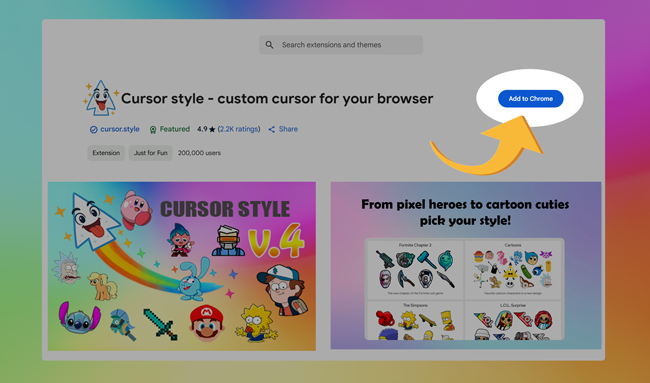
Um die Cursor Style Erweiterung zu installieren, gehe einfach zur offiziellen Seite im Chrome Web Store und klicke auf die Schaltfläche "Hinzufügen":
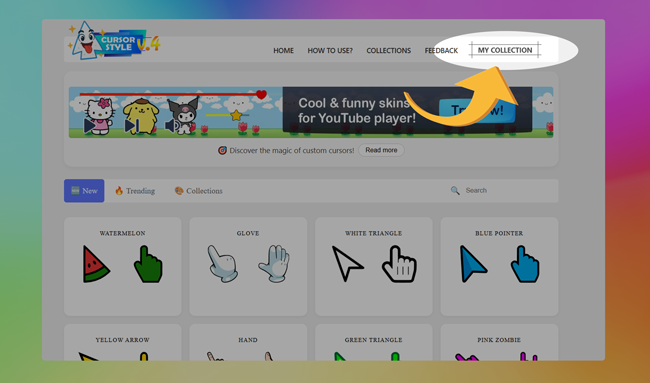
Nach der Installation erscheint ein neues Menüelement namens "Meine Sammlung" in der Navigationsleiste der Website. In diesem Bereich kannst du alle deine Lieblings-Cursor und -Effekte an einem praktischen Ort verwalten.
Schneller Zugriff und Verwaltung Ihrer Sammlung
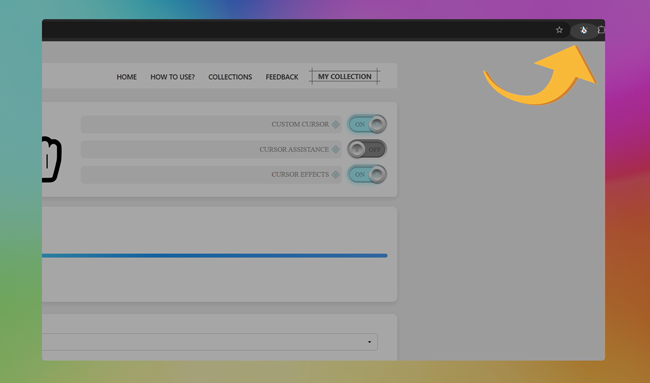
Um Ihre Sammlung sofort zu öffnen, klicken Sie einfach auf das Erweiterungssymbol in der oberen rechten Ecke Ihres Browsers. Dadurch gelangen Sie direkt zu Ihrem persönlichen Sammlungsfenster.
In der Sammlungs-Registerkarte können Sie die Erweiterung mit einem Klick aktivieren oder deaktivieren. Dies hilft Ihnen, bei Bedarf schnell zum Standard-Systemcursor zurückzukehren.
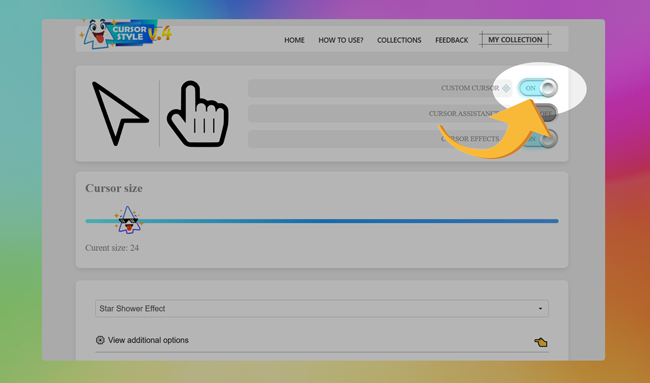
Sie können auch visuelle Effekte für Ihren Cursor aktivieren. Schalten Sie einfach den Effektschalter um, und Ihre ausgewählte visuelle Verbesserung wird sofort angewendet.
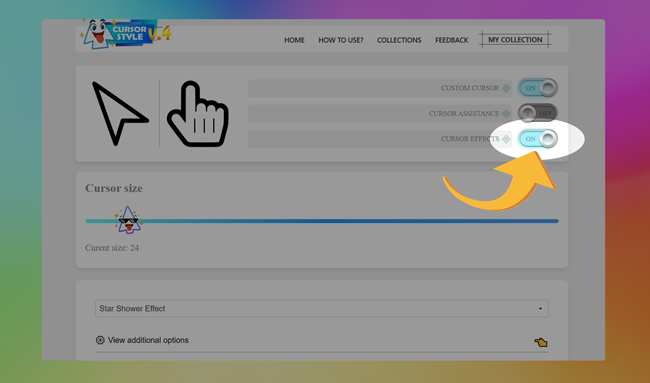
So wenden Sie einen Cursor aus Ihrer Sammlung an
Um einen Cursor in der Erweiterung zu verwenden, müssen Sie ihn zuerst Ihrer Sammlung hinzufügen. Dies können Sie tun, indem Sie unter der Cursorvorschau auf die Schaltfläche „Zur Sammlung hinzufügen“ klicken. Dadurch wird der ausgewählte Cursor zu Ihrer persönlichen Liste innerhalb der Erweiterung hinzugefügt.
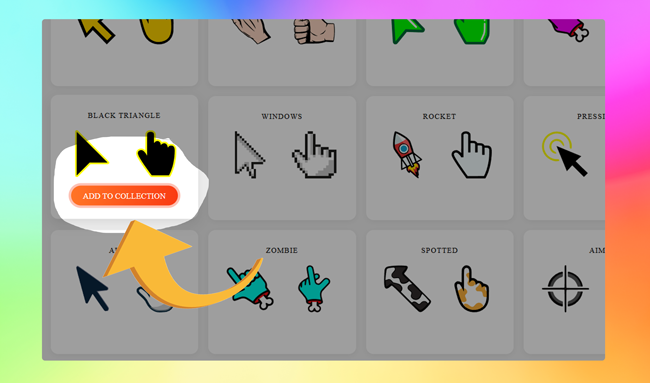
Sobald der Cursor hinzugefügt wurde, öffnen Sie Ihre Sammlung innerhalb der Erweiterung. Um den Cursor anzuwenden, klicken Sie einfach darauf – und er wird sofort zu Ihrem aktiven Cursor.
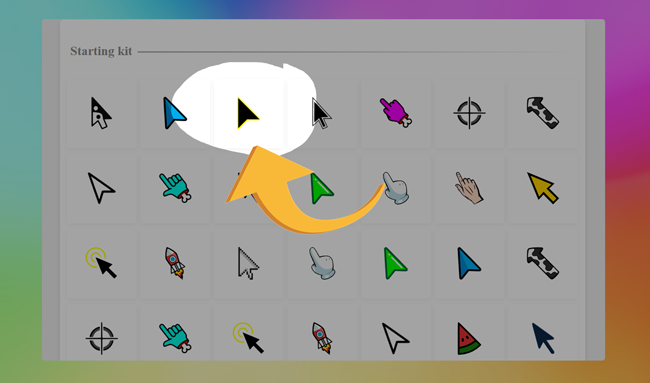
Wie man Cursor innerhalb der Erweiterung verwendet?
Nachdem Sie Ihrer Liste einige Cursor mithilfe der Hauptoberfläche der Erweiterung hinzugefügt haben, möchten Sie diese möglicherweise verwalten. Das Entfernen eines Cursors aus Ihrer aktiven Liste ist einfach: Bewegen Sie einfach den Mauszeiger über den Cursor, den Sie nicht mehr benötigen, und klicken Sie auf das Mülleimer-Symbol, das darüber erscheint. Dadurch wird der Cursor sofort aus Ihrer sichtbaren Liste gelöscht, wodurch Ihr Arbeitsbereich sauber und organisiert bleibt.

Wenn Sie den einem Cursor zugeordneten Effekt ändern möchten, wählen Sie ihn einfach aus der Dropdown-Auswahl aus und klicken Sie auf die Schaltfläche "Zusätzliche Optionen anzeigen". Dort können Sie feinjustieren, wie der Effekt aussieht und sich verhält, um Ihrem Stil besser zu entsprechen.


Hole Cursor-Stil für Chrome
Mach jede Website mit lustigen benutzerdefinierten Cursors spaßiger.
 Verfügbar im Chrome Web Store